

Comment installer Orca Pro Max sur Fire TV ? Guide complet et facile (2025)
L’application Orca Pro Max est aujourd’hui l’un des services IPTV les plus recherchés par les utilisateurs de Fire TV Stick, grâce à sa stabilité, sa fluidité et son large choix de chaînes et de contenus VOD. Si vous souhaitez profiter de cette application sur votre Fire TV, ce guide complet vous explique pas à pas comment installer Orca Pro Max sur Fire TV, même si l’application n’est pas disponible directement sur l’Amazon Store.
Dans ce tutoriel détaillé, vous découvrirez les étapes nécessaires, les réglages à activer, les outils à installer ainsi que les conseils pour optimiser votre expérience IPTV.
Comme Orca Pro Max n’est pas disponible sur l’Amazon Appstore, l’installation passe par une méthode appelée sideloading, c’est-à-dire l’installation d’un fichier APK.
Avant tout, vous devez activer les options autorisant l’installation d’applications externes.
Ces réglages sont indispensables pour télécharger et installer Orca Pro Max sans blocage.
Pour installer Orca Pro Max, vous aurez besoin de l’application Downloader, qui permet de télécharger facilement des fichiers APK.
Maintenant, vous pouvez télécharger directement le fichier d’installation Orca Pro Max sur Fire TV.
⚠️ Attention :
Téléchargez toujours Orca Pro Max depuis une source fiable pour éviter les fichiers modifiés ou dangereux.
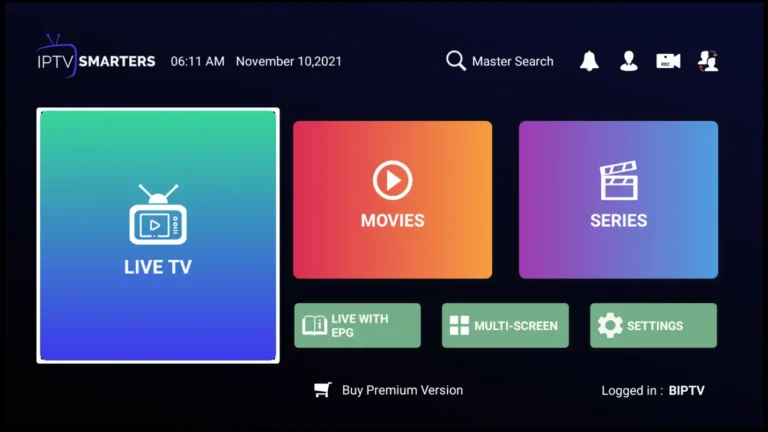
Une fois Orca Pro Max installé, vous devez entrer vos identifiants IPTV.
Selon votre fournisseur, vous recevrez :
En quelques secondes, votre abonnement IPTV Orca Pro Max sera opérationnel sur Fire TV.
Pour profiter pleinement de l’application :
Minimum 20 Mbps recommandé.
Cela optimise la mémoire RAM.
Pour éviter les ralentissements.
Pour une stabilité maximale.
→ Vérifiez que Sources inconnues est bien activé.
→ Redémarrez Fire TV ou réinstallez l’application.
→ Vos identifiants IPTV sont peut-être incorrects ou expirés.
→ Testez votre connexion Internet ou changez de lecteur externe (si l’app le propose).
En suivant ce guide complet, vous savez maintenant comment installer Orca Pro Max sur Fire TV en quelques minutes grâce à Downloader et aux bonnes configurations système. Ce tutoriel est idéal pour les débutants comme pour les utilisateurs confirmés souhaitant profiter d’une expérience IPTV fluide et performante sur leur Fire TV Stick.
Découvrez nos partenaires IPTV en Europe et accédez aux meilleures offres IPTV en France, en Belgique et aux Pays-Bas. Profitez d’un abonnement IPTV fiable, sécurisé et performant, conçu pour offrir une expérience de streaming fluide, stable et sans interruption, sur tous vos écrans.
Nos solutions IPTV premium vous donnent accès à un large choix de chaînes HD, Full HD et 4K, incluant chaînes nationales, internationales, sportives, cinéma, séries, documentaires, jeunesse et divertissement. Grâce à une technologie IPTV avancée, vous bénéficiez d’une qualité de streaming exceptionnelle, avec une image nette, un son clair et une diffusion continue.
IPTV Belgique est légal lorsqu’il provient de sources autorisées et respecte les droits de diffusion. IPTV OnePlus fournit un service IPTV Belgique fiable, optimisé pour vous offrir un accès à des chaînes et contenus disponibles légalement dans votre région.
Inscrivez-vous à notre newsletter et profitez immédiatement de -10% sur votre premier abonnement IPTV Belgique. Recevez aussi nos dernières mises à jour sur les chaînes, films, séries, et offres spéciales directement dans votre boîte mail.
Contactez-nous dès maintenant par chat en direct, WhatsApp ou e-mail pour obtenir des conseils personnalisés, choisir l’abonnement IPTV Belgique qui vous convient et configurer vos appareils en quelques minutes. Notre support est disponible 24h/24 et 7j/7.