

Vous souhaitez savoir comment installer Orca Pro Plus sur Fire TV ? Vous êtes au bon endroit. Orca Pro Plus est l’une des applications IPTV les plus populaires du moment grâce à sa stabilité, sa fluidité et sa compatibilité avec les appareils Amazon Fire TV Stick. Ce guide détaillé vous explique étape par étape comment télécharger, installer et configurer Orca Pro Plus en quelques minutes seulement.
Le Fire TV Stick est l’un des appareils les plus utilisés pour l’IPTV, car il permet d’installer facilement des applications externes et offre une excellente performance. Installer Orca Pro Plus sur votre Fire TV vous permet de profiter :
Pour bénéficier de toutes ces fonctionnalités, suivez simplement les étapes ci-dessous.
Avant d’installer Orca Pro Plus, vous devez autoriser votre Fire TV à installer des fichiers APK externes.
C’est une étape indispensable pour installer Orca Pro Plus sur Fire TV.
Pour installer Orca Pro Plus, vous devez télécharger l’APK via une application tierce. La meilleure est Downloader.
Downloader est maintenant prête à télécharger Orca Pro Plus.
Dès que le téléchargement est terminé :
Orca Pro Plus est maintenant installée sur votre Fire TV.
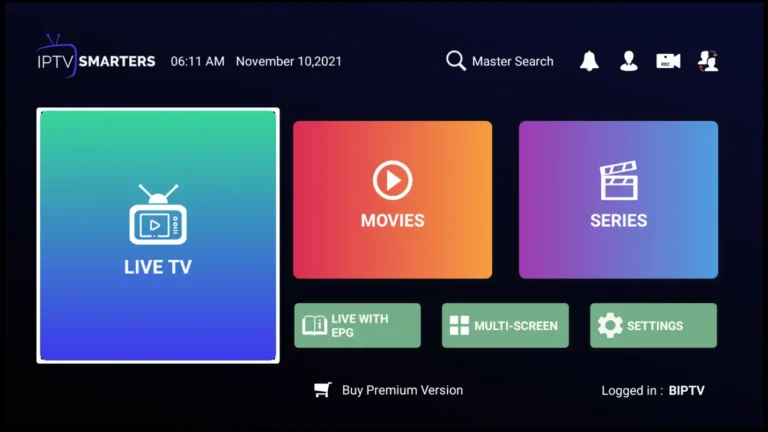
Lors de la première ouverture, l’application vous demande vos informations IPTV.
Selon votre fournisseur, vous aurez :
Saisissez les informations fournies par votre service IPTV, puis validez.
Après quelques secondes, vous verrez apparaître :
✔ les chaînes TV
✔ les films
✔ les séries
✔ les catégories
✔ les options de replay (si disponibles)
Votre Orca Pro Plus est maintenant 100% fonctionnel sur Fire TV.
→ Vérifiez que Sources inconnues est bien activé.
→ Vérifiez l’exactitude de l’URL IPTV.
→ Testez votre connexion internet.
→ Redémarrez le Fire TV Stick.
→ Changez de DNS ou utilisez un VPN si nécessaire.
Savoir comment installer Orca Pro Plus sur Fire TV est essentiel pour profiter d’une expérience IPTV fluide et professionnelle. En suivant les étapes ci-dessus — activer les sources inconnues, installer Downloader, télécharger l’APK, puis configurer vos identifiants — vous pourrez installer Orca Pro Plus en moins de 5 minutes.
Ce guide est idéal pour tous ceux qui veulent installer rapidement leur application IPTV sur Fire TV Stick en 2025.
Découvrez nos partenaires IPTV en Europe et accédez aux meilleures offres d’abonnement IPTV en France, en Belgique et aux Pays-Bas. Grâce à notre réseau de fournisseurs fiables, profitez d’un service IPTV premium offrant une qualité de streaming exceptionnelle, une stabilité optimale et un large choix de chaînes internationales.
Avec un abonnement IPTV performant, vous bénéficiez de milliers de chaînes HD, Full HD et 4K, incluant le sport, le cinéma, les séries, les chaînes internationales, les chaînes francophones, belges et néerlandaises, ainsi que des contenus VOD exclusifs. Nos solutions IPTV sont compatibles avec tous les appareils : Smart TV, Android TV, box IPTV, PC, smartphone, tablette et applications IPTV populaires.
Que vous recherchiez un abonnement IPTV France, un IPTV Belgique fiable ou un service IPTV aux Pays-Bas, nos partenaires vous garantissent une expérience fluide, sans coupures, avec des serveurs performants et un support client réactif. Profitez d’une installation simple, d’une activation rapide et d’une qualité de streaming stable, même en heures de forte affluence.
Optez dès maintenant pour un abonnement IPTV pas cher et fiable en Europe et transformez votre façon de regarder la télévision avec un service moderne, flexible et accessible partout, à tout moment.
IPTV Belgique est légal lorsqu’il provient de sources autorisées et respecte les droits de diffusion. IPTV OnePlus fournit un service IPTV Belgique fiable, optimisé pour vous offrir un accès à des chaînes et contenus disponibles légalement dans votre région.
Inscrivez-vous à notre newsletter et profitez immédiatement de -10% sur votre premier abonnement IPTV Belgique. Recevez aussi nos dernières mises à jour sur les chaînes, films, séries, et offres spéciales directement dans votre boîte mail.
Contactez-nous dès maintenant par chat en direct, WhatsApp ou e-mail pour obtenir des conseils personnalisés, choisir l’abonnement IPTV Belgique qui vous convient et configurer vos appareils en quelques minutes. Notre support est disponible 24h/24 et 7j/7.