

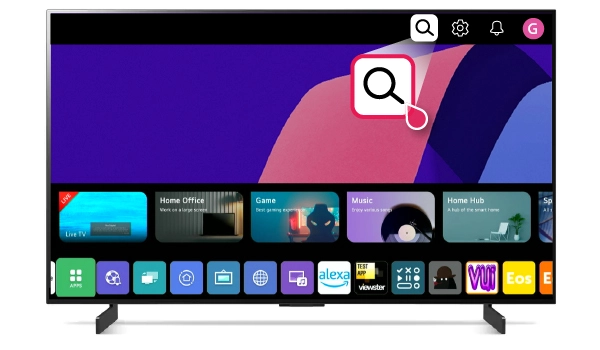
Vous cherchez comment installer Orca IPTV sur votre appareil et profiter d’une expérience TV fluide, stable et riche en chaînes HD et 4K ? Dans cet article, nous vous proposons un guide complet et simple pour installer Orca IPTV sur Smart TV, Android, Fire TV Stick, PC et smartphone. Ce tutoriel vous aide à comprendre les étapes essentielles pour profiter de votre abonnement IPTV en quelques minutes.
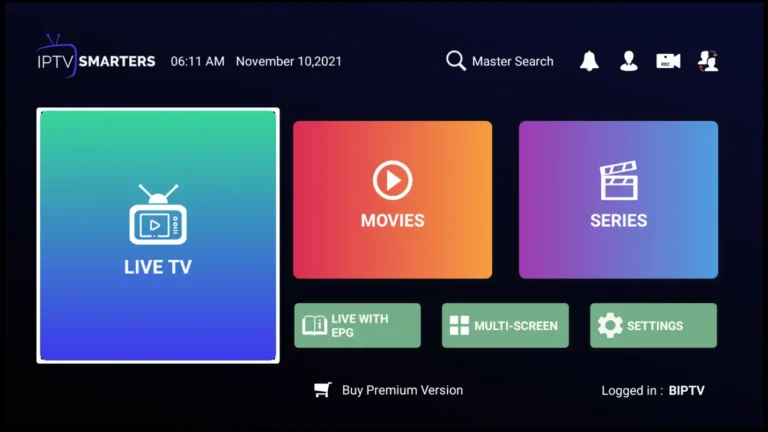
Orca IPTV est une application IPTV moderne permettant d’accéder à des chaînes TV, films et séries en streaming via un abonnement compatible. L’application est appréciée pour sa rapidité, son interface intuitive, sa stabilité et sa capacité à gérer de grandes listes IPTV.
Grâce à Orca IPTV, vous pouvez aisément lire des playlists M3U, Xtream Codes et autres formats pris en charge par la plupart des fournisseurs IPTV.
Voici un guide étape par étape pour installer Orca IPTV sur différents appareils.
Le Fire TV Stick est l’un des appareils les plus utilisés pour l’IPTV.
Orca IPTV n’est pas disponible sur les stores Samsung ou LG, mais vous pouvez l’installer sur Android TV Smart TV (Sony, TCL, Hisense…).
Orca IPTV n’existe pas, mais vous pouvez utiliser une alternative compatible Smart TV :
Il suffit ensuite d’importer votre abonnement en M3U depuis le site du service utilisé.
Pour optimiser votre expérience IPTV :
Ces réglages améliorent la fluidité et l’expérience utilisateur.
Orca IPTV est une solution performante pour profiter d’un accès rapide aux chaînes TV, films et séries. Grâce à ce guide détaillé, vous savez désormais comment installer Orca IPTV sur n’importe quel appareil et configurer facilement votre abonnement. L’application est rapide, stable et compatible avec la plupart des services IPTV du marché.
Découvrez nos partenaires IPTV en Europe et accédez aux meilleures offres d’abonnement IPTV en France, en Belgique et aux Pays-Bas. Profitez d’un abonnement IPTV fiable, conçu pour offrir une expérience de streaming fluide, stable et performante, même aux heures de forte audience.
Nos services IPTV Premium 4K vous donnent accès à un large choix de chaînes HD et Full HD, des chaînes internationales, sportives, cinéma, divertissement, ainsi qu’aux contenus VOD récents (films et séries). Grâce à une technologie de streaming avancée, bénéficiez d’une qualité d’image exceptionnelle, d’un son haute définition et d’une compatibilité avec tous les appareils : Smart TV, Android TV, smartphone, tablette, PC et box IPTV.
Choisir nos partenaires, c’est opter pour un abonnement IPTV premium, sécurisé, performant et accessible, idéal pour une expérience TV moderne, sans coupure et sans limite.
IPTV Belgique est légal lorsqu’il provient de sources autorisées et respecte les droits de diffusion. IPTV OnePlus fournit un service IPTV Belgique fiable, optimisé pour vous offrir un accès à des chaînes et contenus disponibles légalement dans votre région.
Inscrivez-vous à notre newsletter et profitez immédiatement de -10% sur votre premier abonnement IPTV Belgique. Recevez aussi nos dernières mises à jour sur les chaînes, films, séries, et offres spéciales directement dans votre boîte mail.
Contactez-nous dès maintenant par chat en direct, WhatsApp ou e-mail pour obtenir des conseils personnalisés, choisir l’abonnement IPTV Belgique qui vous convient et configurer vos appareils en quelques minutes. Notre support est disponible 24h/24 et 7j/7.